

打完这一局,高光已经剪好了。
KeroCam 是免费、无广告的游戏自动高光录制。打开游戏就开始录,击杀、多杀、吃鸡、胜利自动剪成片段;挑一首歌,还能跟着节拍剪成一条完整的视频。
免费,开源,不需要注册
支持的游戏
每个游戏用最准的方法找高光,录像库、数据和设置也按游戏分开。
PUBG
已支持边录边读屏幕上的击杀、击倒提示。填了免费的 PUBG API Key,普通对局还会用官方数据把每次击杀标得更准。
- 会剪下来的
- 击杀、击倒、被击倒、被淘汰、吃鸡
- 每局记录
- 地图、排名、伤害、武器、距离、爆头
- 需要
- Steam 版 PUBG,简体或繁体中文游戏界面、默认 HUD
英雄联盟
已支持直接读游戏自己提供的实时数据,不用读屏,也不用 API Key。进入对局就开始录。
- 会剪下来的
- 击杀、双杀到五杀、一血、团灭、小龙先锋大龙(抢龙会标出来)、胜负
- 每局记录
- 英雄、KDA、补刀、伤害、金币和双方记分板
- 需要
- Riot 客户端(各服务器都可以),暂不支持国服 WeGame。回放和观战不录
更多游戏
接下来会继续加新游戏。想让 KeroCam 支持哪个游戏,来 GitHub 告诉我们。
提议一个游戏
装好以后,它自己会做的事
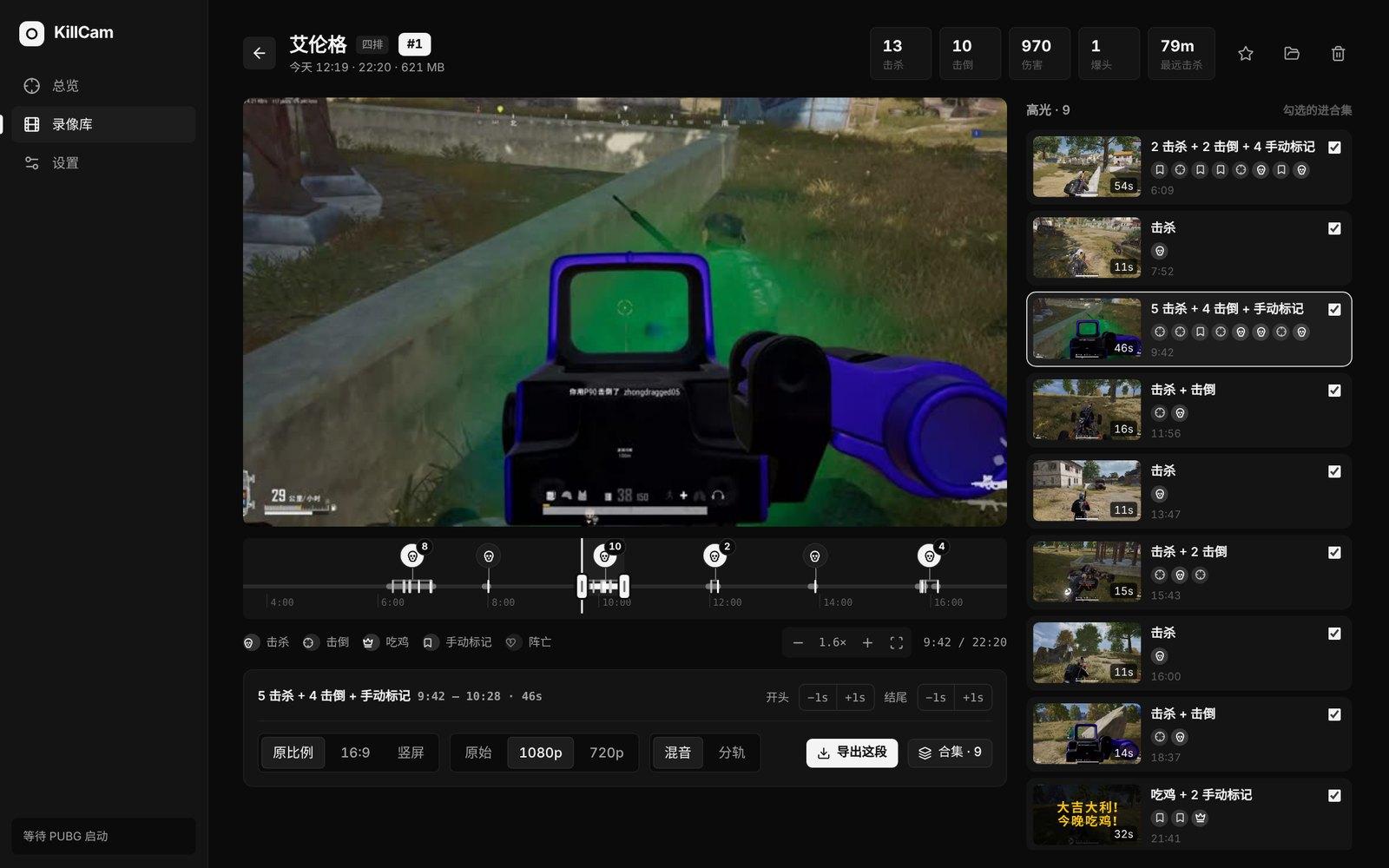
大部分时候你不用打开它。打游戏,然后回来看剪好的片段。
- 击杀
- 0
- 击倒
- 0
已剪出 0 段高光
自动开录
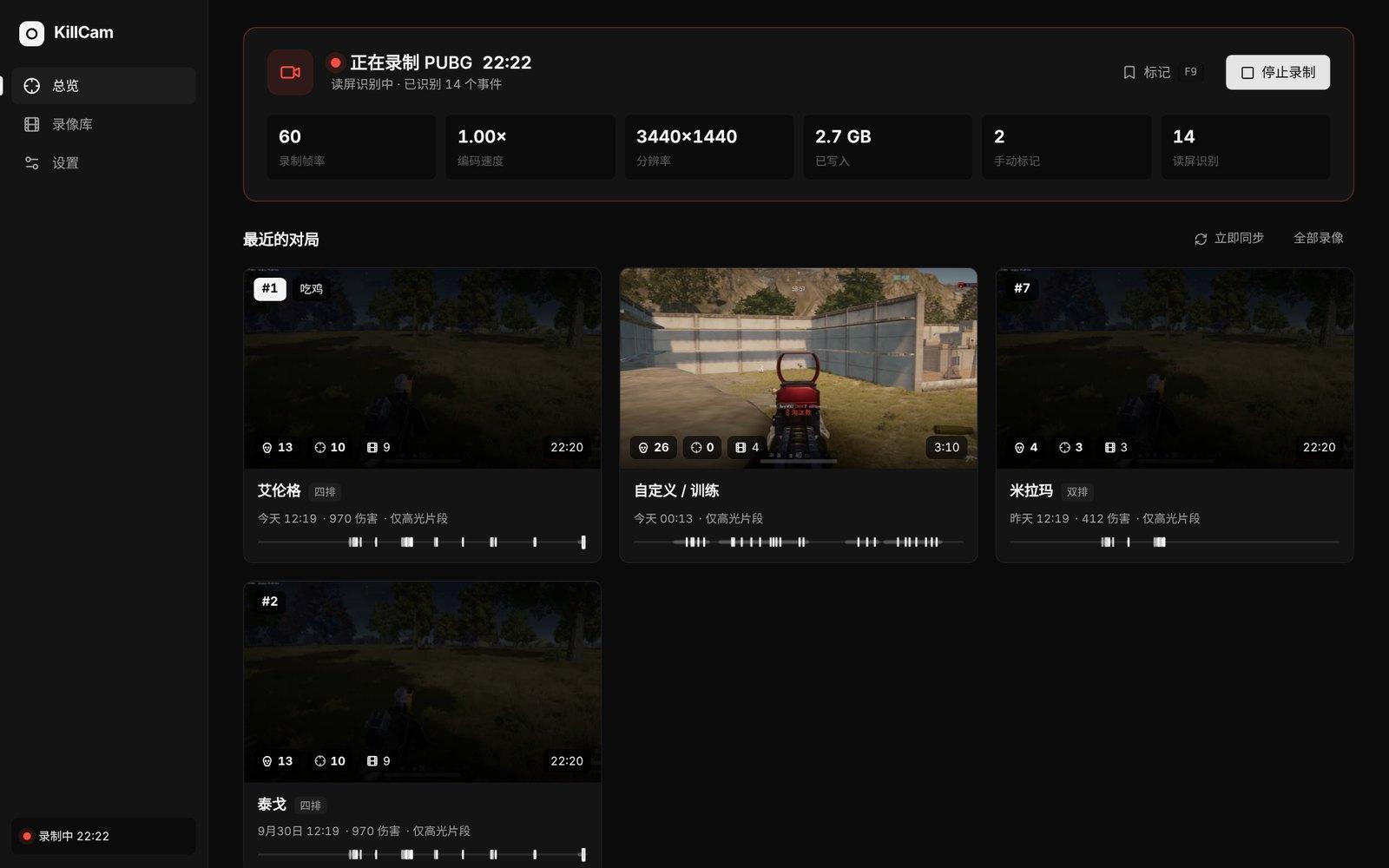
开机后待在托盘里。PUBG 一打开、英雄联盟一进对局就开始录,打完就停。
每局打完就剪好
不用关游戏。一局结束,这局的高光就在后台剪好,回到大厅或客户端就能看。
整局时间轴
所有事件排在一条可缩放的时间轴上,点哪看哪。挤在一起的击杀会自动合并,点一下放大。
路线和交战地图
PUBG 普通对局在高清地图上画出跳点、跑图路线,以及每次击倒、击杀、被击倒和阵亡的位置,点一下就跳到录像里那一刻。
声音分开录
游戏声音和麦克风录在两条音轨里。导出时可以混在一起,也可以分轨,后期好处理。
F9 手动标记
觉得刚才那波很精彩,按一下 F9,这一段就会被留下来。
个人数据
PUBG 的 K/D、伤害、吃鸡率,每把武器的战绩和击杀距离;英雄联盟的胜率、KDA、补刀、常用英雄。两个游戏分开看。
不占满硬盘
可以只保留高光,整局录像处理完就删。旧录像会在没开游戏时用显卡转成 AV1,体积小一半左右(RTX 40 系及以上);超过设定的容量会自动清理最旧的录像,收藏的不删。
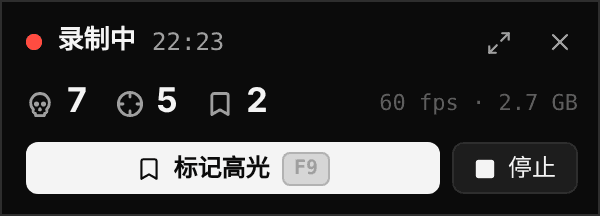
游戏里的迷你窗口
显示录制时长和识别到的击杀数,不会被录进视频。
挑一首歌,一键卡点
剪辑页先找出这首歌的节拍、小节和高潮,再从你最近的对局里挑出击杀、击倒最多的几波对枪,排成一条跟着音乐走的视频。不用排顺序,也不用一帧一帧对拍子。
米拉玛 · Kar98k 250 米 爆头高潮前:更早的几波对枪,按时间顺序
击杀,对在节拍上
- 击杀最多的一波,第一个击杀正好落在歌曲高潮
- 每波对枪完整保留,不会在最后一个击杀或击倒之前切掉
- 切点都在拍子上,结尾收在小节线上,同一段画面不会出现两次
- 换局才转场(闪白或黑场),同一局里都是硬切
- 后面最激烈的一波,音乐退下去只留枪声,最后一个击杀时再砸回来
想自己剪也行
像剪映一样的时间线:左边素材、中间预览、右边属性,下面是画面和音乐两条轨道。拖边缘剪长短、拖中间换位置,S 拆分、Ctrl+Z 撤销,「去掉空闲」一键剪掉击杀之间的等待。预览就是导出的画面形状(原比例、16:9 或竖屏),不到 120 帧的录像能补帧到 120 帧,也能压到 10 / 25 / 50 MB 以内直接发出去。
用你自己的歌(mp3、m4a、wav、flac 等都行),KeroCam 不自带音乐。发到视频平台时注意版权。
每一局都记下来,打法自己会说话
KeroCam 把每局的数据存在你电脑上,在「数据」页里按游戏汇总给你看。
- 最近 20 局、50 局或全部对局,随时切换
- 每局走势,吃鸡和赢下的局单独标出来
- PUBG:K/D、伤害、前十率、爆头率,各地图的吃鸡率和场均伤害
- 每把武器的击杀、击倒、爆头率和距离,击杀距离分布,你最常击杀和最常淘汰你的玩家
- 英雄联盟:胜率、KDA、分均补刀、多杀次数和常用英雄
PUBG 的数据需要免费的 API Key(developer.pubg.com 申请,引导里有步骤),街机和自定义房间不计入。英雄联盟直接用游戏自带的数据,不用 Key。
- 对局
- 202 次吃鸡 · 吃鸡率 10%
- 场均击杀
- 3.1共 63 击杀 · 57 击倒
- K/D
- 3.50阵亡 18 次
- 场均伤害
- 453共 9,066
- 前十率
- 70%14 局进前十
- 爆头率
- 27%17 次爆头击杀
每局击杀
吃鸡
常用武器
- Beryl M76221平均 41 米 · 4 爆头
- M41617平均 58 米 · 3 爆头
- Kar98k9平均 190 米 · 4 爆头
- ACE328平均 48 米 · 2 爆头
安装
下载安装包
点上面的下载按钮,或者去 GitHub Releases 下载 KeroCam_x.x.x_x64-setup.exe。
双击安装
不需要管理员权限。FFmpeg 已经打包在里面,不用另外装。
如果 Windows 拦截了
点「更多信息」,再点「仍要运行」。KeroCam 是免费的个人项目,还没有购买微软的代码签名证书。源代码都公开在 GitHub 上,可以自己检查。
跟着引导设置
第一次打开会带你选显示器、画质、声音来源和录像保存位置,最后跑一次性能测试,确认不掉帧。
以后有新版本,KeroCam 会自己提示,点一下就装好,不用再回来下载。
Windows 已保护你的电脑
Microsoft Defender SmartScreen 阻止了无法识别的应用启动。运行此应用可能会导致你的电脑存在风险。
1更多信息
Windows 已保护你的电脑
电脑要求
- 系统
- Windows 10(2004 及以上)或 Windows 11,64 位
- 显卡
- 支持 NVENC 的 NVIDIA 显卡(GTX 10 系列及以上)。AMD 显卡理论上可用,还没测试过。旧录像自动压缩成 AV1 需要 RTX 40 系及以上
- PUBG
- Steam 版。读屏识别支持简体和繁体中文游戏界面、默认 HUD
- 英雄联盟
- Riot 客户端(各服务器都可以),暂不支持国服 WeGame
- 界面语言
- 中文或英文,设置里随时切换
你的录像不会离开你的电脑
不上传任何东西
录像、截图和设置只存在你自己电脑上。KeroCam 没有服务器,也不收集使用数据。
只连这几个地方
填了 API Key 时去 PUBG 官方接口查你自己的对局;第一次显示某张地图的路线时,从 PUBG 官方的 api-assets 仓库下载这张地图;英雄联盟第一次遇到某个英雄时下载它的头像。下载过的都存在本机。另外定期去 GitHub Releases 检查新版本。
不碰游戏
不注入游戏、不读写游戏内存、不修改游戏文件。
代码公开
全部源代码在 GitHub 上,MIT 许可证,可以自己检查或编译。
常见问题
会不会被封号?
KeroCam 不注入游戏、不读写游戏内存、不修改任何游戏文件。录屏和 OBS 的「显示器采集」用的是同一种方法:Windows 自带的屏幕复制功能,声音用 Windows 的音频接口。PUBG 读的是游戏自己写在本地的日志文件和官方公开的 API;英雄联盟读的是游戏在你电脑上提供的数据接口:对局中是 Riot 开放给第三方工具的实时数据,结算时从客户端读本局统计,都是只读。不过反作弊的规则只有游戏公司说了算,这里没办法给出保证。
会掉帧吗?
录屏会占一点显卡,和开着 OBS 显示器采集差不多。编码用的是显卡上独立的 NVENC 芯片,不占玩游戏的算力。剪高光只复制视频数据、不重新编码,用最低优先级在后台跑。帧数比较紧张的话,可以在「设置 → 画质」里把录制帧率从 60 改成 30。
一定要填 PUBG API Key 吗?
不是必须的。不填的话,靠读屏识别击杀、击倒、阵亡和吃鸡,也能自动剪高光。填了以后,普通对局会多出地图、排名、伤害、武器、距离、爆头等信息,时间点也更准。Key 可以在 developer.pubg.com 免费申请,引导里有步骤。
打完多久能看到高光?
不用关游戏。每局打完,这局的高光就会在后台剪好,回到大厅或客户端就能看。剪片段只是复制视频数据、不重新编码,用的是最低优先级,不影响游戏。PUBG 填了 API Key 的话,普通对局会先按读屏剪好,几分钟后官方数据到了,再自动补上地图、排名、伤害和击杀详情。
一键卡点要自己准备音乐吗?
要。用你自己的歌,mp3、m4a、wav、flac 这些常见格式都可以,KeroCam 不自带音乐,发到视频平台时注意版权。选好歌以后会自动找出节拍和高潮,长度可以选 30 秒、1 分钟或整首。素材可以一键从最近的对局里挑(只挑有击杀或击倒的对枪,不包括吃鸡画面),也可以去录像库自己选。
旧录像自动压缩会影响画质吗?
几乎看不出差别。超过 14 天(可以改成 7 或 30 天)的录像,会在你没开游戏的时候用显卡转成 AV1,体积一般能小一半左右。转完会先确认文件完整、确实变小了才替换原来的;一开游戏或开始录制就立刻暂停。需要支持 AV1 编码的 NVIDIA 显卡(RTX 40 系及以上),设置里能看到已经压缩了多少、省了多少空间。
迷你窗口看不到,或者挡住了游戏?
游戏要用「无边框窗口」模式,迷你窗口才能显示在游戏上面;用「全屏」模式的话它会被游戏挡住。有第二块屏幕可以把它拖过去,位置会被记住。不需要的话可以在「设置 → 启动和游戏时」关掉。
录像和设置存在哪?怎么卸载?
录像存在第一次引导时选的文件夹里,设置存在 %APPDATA%\com.jkeroro.killcam。在 Windows「设置 → 应用」里卸载 KeroCam 即可,录像文件夹不会被删除,需要的话自己删。
下一局开始前装好它。
安装只要一分钟,第一次打开会带你把设置走一遍。